
[fusion_builder_container type=”flex” hundred_percent=”no” hundred_percent_height=”no” hundred_percent_height_scroll=”no” align_content=”stretch” flex_align_items=”flex-start” flex_justify_content=”flex-start” flex_wrap=”wrap” hundred_percent_height_center_content=”yes” equal_height_columns=”no” container_tag=”div” hide_on_mobile=”small-visibility,medium-visibility,large-visibility” status=”published” border_style=”solid” box_shadow=”no” box_shadow_blur=”0″ box_shadow_spread=”0″ gradient_start_position=”0″ gradient_end_position=”100″ gradient_type=”linear” radial_direction=”center center” linear_angle=”180″ background_position=”center center” background_repeat=”no-repeat” fade=”no” background_parallax=”none” enable_mobile=”no” parallax_speed=”0.3″ background_blend_mode=”none” background_slider_skip_lazy_loading=”no” background_slider_loop=”yes” background_slider_pause_on_hover=”no” background_slider_slideshow_speed=”5000″ background_slider_animation=”fade” background_slider_direction=”up” background_slider_animation_speed=”800″ video_aspect_ratio=”16:9″ video_loop=”yes” video_mute=”yes” pattern_bg=”none” pattern_bg_style=”default” pattern_bg_opacity=”100″ pattern_bg_blend_mode=”normal” mask_bg=”none” mask_bg_style=”default” mask_bg_opacity=”100″ mask_bg_transform=”left” mask_bg_blend_mode=”normal” absolute=”off” absolute_devices=”small,medium,large” sticky=”off” sticky_devices=”small-visibility,medium-visibility,large-visibility” sticky_transition_offset=”0″ scroll_offset=”0″ animation_direction=”left” animation_speed=”0.3″ animation_delay=”0″ filter_hue=”0″ filter_saturation=”100″ filter_brightness=”100″ filter_contrast=”100″ filter_invert=”0″ filter_sepia=”0″ filter_opacity=”100″ filter_blur=”0″ filter_hue_hover=”0″ filter_saturation_hover=”100″ filter_brightness_hover=”100″ filter_contrast_hover=”100″ filter_invert_hover=”0″ filter_sepia_hover=”0″ filter_opacity_hover=”100″ filter_blur_hover=”0″][fusion_builder_row][fusion_builder_column type=”1_1″ layout=”1_1″ align_self=”auto” content_layout=”column” align_content=”flex-start” valign_content=”flex-start” content_wrap=”wrap” center_content=”no” column_tag=”div” target=”_self” hide_on_mobile=”small-visibility,medium-visibility,large-visibility” sticky_display=”normal,sticky” order_medium=”0″ order_small=”0″ hover_type=”none” border_style=”solid” box_shadow=”no” box_shadow_blur=”0″ box_shadow_spread=”0″ background_type=”single” gradient_start_position=”0″ gradient_end_position=”100″ gradient_type=”linear” radial_direction=”center center” linear_angle=”180″ lazy_load=”none” background_position=”left top” background_repeat=”no-repeat” background_blend_mode=”none” background_slider_skip_lazy_loading=”no” background_slider_loop=”yes” background_slider_pause_on_hover=”no” background_slider_slideshow_speed=”5000″ background_slider_animation=”fade” background_slider_direction=”up” background_slider_animation_speed=”800″ sticky=”off” sticky_devices=”small-visibility,medium-visibility,large-visibility” absolute=”off” filter_type=”regular” filter_hover_element=”self” filter_hue=”0″ filter_saturation=”100″ filter_brightness=”100″ filter_contrast=”100″ filter_invert=”0″ filter_sepia=”0″ filter_opacity=”100″ filter_blur=”0″ filter_hue_hover=”0″ filter_saturation_hover=”100″ filter_brightness_hover=”100″ filter_contrast_hover=”100″ filter_invert_hover=”0″ filter_sepia_hover=”0″ filter_opacity_hover=”100″ filter_blur_hover=”0″ transform_type=”regular” transform_hover_element=”self” transform_scale_x=”1″ transform_scale_y=”1″ transform_translate_x=”0″ transform_translate_y=”0″ transform_rotate=”0″ transform_skew_x=”0″ transform_skew_y=”0″ transform_scale_x_hover=”1″ transform_scale_y_hover=”1″ transform_translate_x_hover=”0″ transform_translate_y_hover=”0″ transform_rotate_hover=”0″ transform_skew_x_hover=”0″ transform_skew_y_hover=”0″ transition_duration=”300″ transition_easing=”ease” scroll_motion_devices=”small-visibility,medium-visibility,large-visibility” animation_direction=”left” animation_speed=”0.3″ animation_delay=”0″ last=”true” border_position=”all” first=”true” min_height=”” link=””][fusion_tabs design=”classic” layout=”vertical” justified=”yes” alignment=”start” sticky_tabs=”no” sticky_tabs_offset=”” icon=”” icon_position=”” icon_size=”” hide_on_mobile=”small-visibility,medium-visibility,large-visibility” class=”” id=”” margin_top_medium=”” margin_right_medium=”” margin_bottom_medium=”” margin_left_medium=”” margin_top_small=”” margin_right_small=”” margin_bottom_small=”” margin_left_small=”” margin_top=”” margin_right=”” margin_bottom=”” margin_left=”” title_tag=”h4″ fusion_font_family_title_font=”” fusion_font_variant_title_font=”” title_font_size=”” title_line_height=”” title_letter_spacing=”” title_text_transform=”” title_padding_top_medium=”” title_padding_right_medium=”” title_padding_bottom_medium=”” title_padding_left_medium=”” title_padding_top_small=”” title_padding_right_small=”” title_padding_bottom_small=”” title_padding_left_small=”” title_padding_top=”” title_padding_right=”” title_padding_bottom=”” title_padding_left=”” content_padding_top_medium=”” content_padding_right_medium=”” content_padding_bottom_medium=”” content_padding_left_medium=”” content_padding_top_small=”” content_padding_right_small=”” content_padding_bottom_small=”” content_padding_left_small=”” content_padding_top=”” content_padding_right=”” content_padding_bottom=”” content_padding_left=”” title_border_radius_top_left=”” title_border_radius_top_right=”” title_border_radius_bottom_right=”” title_border_radius_bottom_left=”” active_border_color=”” hue=”” saturation=”” lightness=”” alpha=”” bordercolor=”” backgroundcolor=”” inactivecolor=”” title_active_text_color=”” title_text_color=”” icon_active_color=”” icon_color=”” mobile_mode=”” mobile_sticky_tabs=”” render_logics=”” parent_dynamic_content=””][fusion_tab title=”Τί είναι το eduroam?” icon=”fa-info fas” icon_active_color=”” hue=”” saturation=”” lightness=”” alpha=”” icon_color=”” awb-switch-editor-focus=””]
Η χρήση της υπηρεσίας αυτής είναι αυστηρά προσωπική και προϋποθέτει την κατοχή λογαριασμού χρήστη και την αποδοχή των όρων χρήσης.
Το Δημοκρίτειο Πανεπιστήμιο Θράκης συμμετέχει στο eduroam, τη διεθνή υπηρεσία περιαγωγής Wi-Fi την οποία στην χώρα μας λειτουργεί και συντονίζει το Εθνικό Δίκτυο Έρευνας και Τεχνολογίας και στην οποία συμμετέχουν εκπαιδευτικά ιδρύματα από την Ελλάδα και τις παρακάτω 41 χώρες:
Ανδόρα, Αυστρία, Αυστραλία, Βέλγιο, Βουλγαρία, Γαλλία, Γερμανία, Δανία, Ελβετία, Εσθονία, Ηνωμένο Βασίλειο, Ιαπωνία, Ιρλανδία, Ισλανδία, Ισπανία, Ισραήλ, Ιταλία, Κάτω Χώρες, Κίνα, Καναδάς, Κροατία, Κύπρος, Λετονία, Λιθουανία, Λουξεμβούργο, Μάλτα, Νέα Ζηλανδία, Νορβηγία, Ουγγαρία, Πολωνία, Πορτογαλία, Ρουμανία, Σλοβακία, Σλοβενία, Σουηδία, Ταϊβάν, Τουρκία, Τσεχία, Φιλιππίνες, Φινλανδία και Χονγκ Κονγκ.
Τα μέλη της ακαδημαϊκής κοινότητας του ΔΠΘ που επισκέπτονται εκπαιδευτικά ιδρύματα που συμμετέχουν στο eduroam, καθώς και οι επισκέπτες από τα ιδρύματα αυτά στο ΔΠΘ, θα απολαμβάνουν Wi-Fi πρόσβαση αυτόματα και χωρίς χρέωση.
Η υπηρεσία Wi-Fi του ΔΠΘ ξεκίνησε τον Απρίλιο του 2003 στην Πολυτεχνική Σχολή και τις Φοιτητικές Εστίες Ξάνθης. Έκτοτε επεκτείνεται και η τρέχουσα κατάσταση αποτυπώνεται στους χάρτες κάλυψης.
To eduroam είναι ένα διεθνές δίκτυο περιαγωγής (roaming) ασύρματης πρόσβασης στο διαδίκτυο, το οποίο αναπτύχθηκε για την διεθνή ακαδημαϊκή και ερευνητική κοινότητα
Διασυνδέει ένα πλήθος απο ακαδημαικά ιδρύματα και προσφέρει δωρεάν πρόσβαση στο διαδίκτυο. Χρήστες από όλη την Ευρώπη έχουν την δυνατότητα να χρησιμοποιήσουν τις υπηρεσίες που προσφέρουν τα ιδρύματα μέσω της υποδομής του eduroam. Έτσι χρήστες που επισκέπτονται άλλα ιδρύματα στην Ελλάδα ή στο εξωτερικό τα οποία είναι μέλη της υπηρεσίας eduroam, μπορούν να χρησιμοποιήσουν δωρεάν την πρόσβαση στο διαδίκτυο κάνοντας χρήση των κωδικών που τους διαθέτει το ίδρυμα τους.
Το eduroam μέσω της πολιτικής του, εξασφαλίζει την ασφαλή μετάδοση των δεδομένων του χρήστη και προσδιορίζει ένα πλαίσιο συνεργασίας μεταξύ των ιδρυμάτων, που ευννοεί την ανταλλαγή υπηρεσιών και διευκολύνει τους χρήστες όταν αυτοί βρίσκονται σε ξένα ιδρύματα.
[fusion_youtube id=”https://www.youtube.com/watch?v=qk9aljqu20A” alignment=”center” width=”” height=”” start_time=”” end_time=”” autoplay=”false” mute=”false” api_params=”” title_attribute=”” video_facade=”” thumbnail_size=”auto” margin_top=”” margin_bottom=”” hide_on_mobile=”small-visibility,medium-visibility,large-visibility” class=”” css_id=”” structured_data=”off” video_upload_date=”” video_duration=”” video_title=”” video_desc=””][/fusion_youtube]
[/fusion_tab][fusion_tab title=”Εγκατάσταση σε Windows 10″ icon=”fa-windows fab” icon_active_color=”” hue=”” saturation=”” lightness=”” alpha=”” icon_color=”” awb-switch-editor-focus=””]
[fusion_alert type=”general” accent_color=”#FF0000″ hue=”” saturation=”” lightness=”” alpha=”” background_color=”#ffffff” border_size=”” border_radius_top_left=”” border_radius_top_right=”” border_radius_bottom_right=”” border_radius_bottom_left=”” icon=”” text_align=”center” padding_top=”” padding_right=”” padding_bottom=”” padding_left=”” margin_top=”” margin_right=”” margin_bottom=”” margin_left=”” text_transform=”normal” link_color_inheritance=”” dismissable=”” box_shadow=”yes” hide_on_mobile=”small-visibility,medium-visibility,large-visibility” sticky_display=”normal,sticky” class=”” id=”” animation_type=”” animation_direction=”left” animation_color=”” animation_speed=”0.3″ animation_delay=”0″ animation_offset=”” logics=””]
Σημείωση: Οι παρακάτω οδηγίες προϋποθέτουν ότι υπάρχει προσωρινά εναλλακτικός τρόπος πρόσβασης στο internet, είτε μέσω ενσύρματης σύνδεσης, είτε μέσω κάποιου δικτύου Wi-Fi εκτός του eduroam.
Προσοχή: Αν έχετε συνδεθεί παλιότερα στο δίκτυο eduroam και έχετε αποθηκευμένες ρυθμίσεις, θα πρέπει να τις διαγράψετε.
[/fusion_alert]
Βήματα εγκατάστασης του προφίλ για σύνδεση σε δίκτυο Eduroam
1. Επισκεφθείτε τη σελίδα https://www.eduroam.app/ και πατήστε το κουμπί για λήψη του πακέτου εγκατάστασης eduroam για την έκδοση Windows που χρησιμοποιείτε.

![]()

2. Πατήστε “Connect to eduroam“

3. Στη συνέχεια πληκτρολογούμε τη λέξη (1) Democritus μέχρι να εμφανιστεί στη λίστα των ιδρυμάτων το (2) “Δημοκρίτειο Πανεπιστήμιο Θράκης” και το επιλέγουμε και πατάμε (3) “Next”.

4. Στη συνέχει πατάμε “Next”.

5. Στο επόμενο βήμα πληκτρολογούμε το (1) username και (2) password του ακαδημαϊκού μας λογαριασμού και πατάμε (3) “Connect”

6. Εφόσον έχουμε πληκτρολογήσει σωστά το (1) username και το (2) password θα λάβουμε το μήνυμα “You are now connected to eduroam” και η σύνδεση μας θα έχει ολοκληρωθεί.

[/fusion_tab][fusion_tab title=”Εγκατάσταση σε Android” icon=”fa-android fab” icon_active_color=”” hue=”” saturation=”” lightness=”” alpha=”” icon_color=”” awb-switch-editor-focus=””]
[fusion_alert type=”general” accent_color=”#808080″ hue=”” saturation=”” lightness=”” alpha=”” background_color=”#ffffff” border_size=”” border_radius_top_left=”” border_radius_top_right=”” border_radius_bottom_right=”” border_radius_bottom_left=”” icon=”” text_align=”center” padding_top=”” padding_right=”” padding_bottom=”” padding_left=”” margin_top=”” margin_right=”” margin_bottom=”” margin_left=”” text_transform=”normal” link_color_inheritance=”” dismissable=”” box_shadow=”yes” hide_on_mobile=”small-visibility,medium-visibility,large-visibility” sticky_display=”normal,sticky” class=”” id=”” animation_type=”” animation_direction=”left” animation_color=”” animation_speed=”0.3″ animation_delay=”0″ animation_offset=”” logics=””]
Σημείωση: Για την εγκατάσταση και ρύθμιση θα χρειαστεί προσωρινά εναλλακτικός τρόπος σύνδεσης στο διαδίκτυο, καθώς απαιτείται να εγκατασταθεί και να ρυθμιστεί εφαρμογή μέσω Google Play Store.
Προσοχή: Σε περίπτωση που έχουμε πραγματοποιήσει σύνδεση στο παρελθόν σε δίκτυο eduroam, διαγράφουμε το δίκτυο από την μνήμη του τηλεφώνου. Τα βήματα διαγραφής είναι τα εξής “Ρυθμίσεις“ – “WIFI“ – “Πρόσθετες ρυθμίσεις“ – “Διαχείριση αποθηκευμένων δικτύων” – Βρίσκουμε το δίκτυο eduroam και πατάμε “Διαγραφή“
[/fusion_alert]
Βήματα εγκατάστασης του προφίλ για σύνδεση σε δίκτυο Eduroam
1. Ανοίγουμε την εφαρμογή «Google Play Store» στην συσκευή μας και επιλέγουμε την μπάρα αναζήτησης.
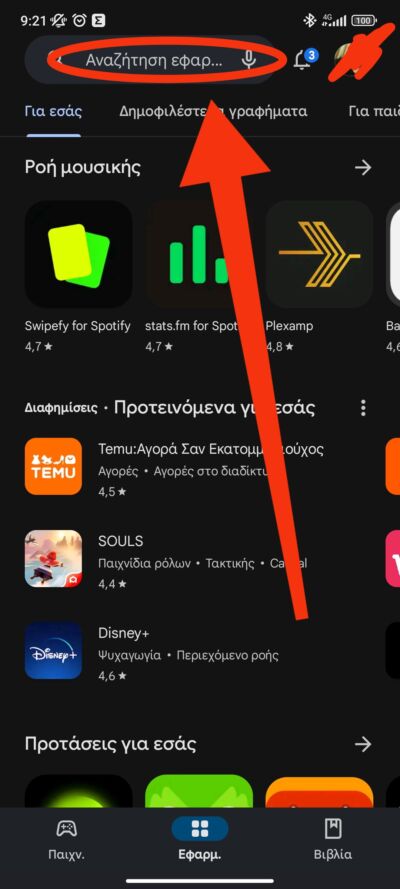
2. Πληκτρολογούμε «geteduroam» και επιλέγουμε το σύμβολο αναζήτησης στο πληκτρολόγιο μας.
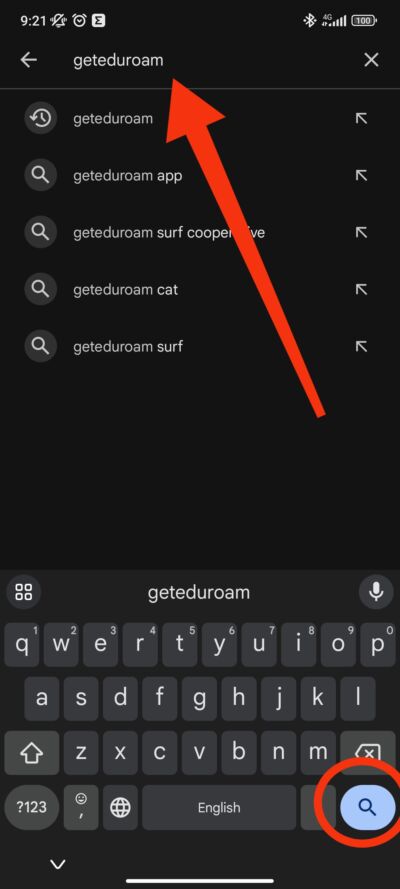
3. Επιλέγουμε την εφαρμογή και ύστερα «Εγκατάσταση».
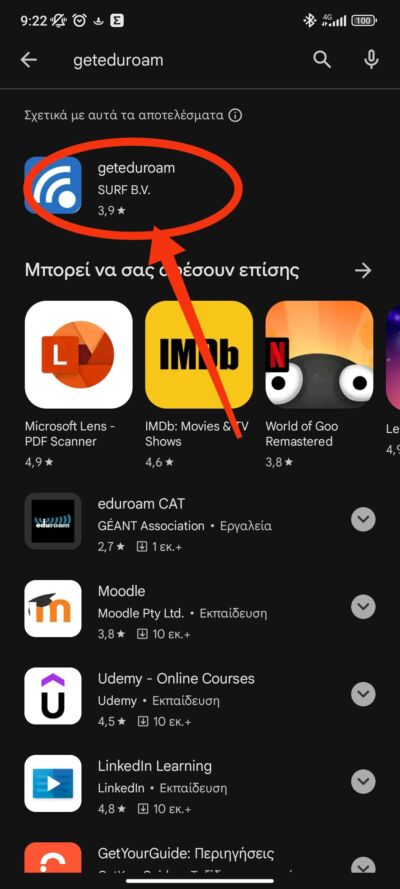
4. Αφού ολοκληρωθεί η εγκατάσταση, επιλέγουμε «Άνοιγμα».
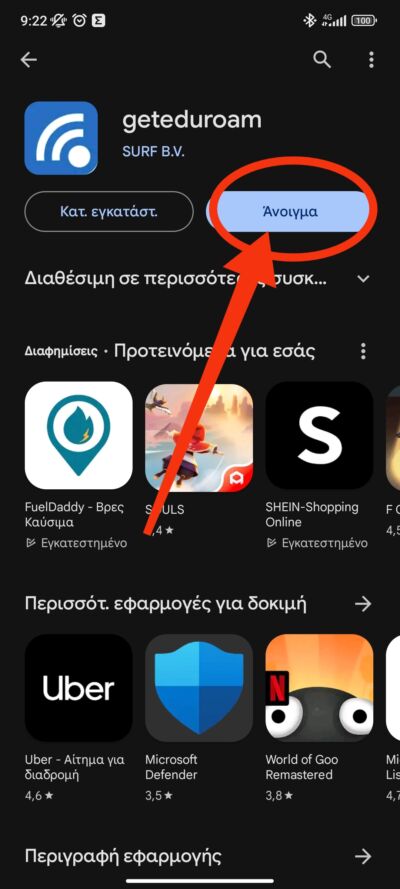
5. Κατά το άνοιγμα της εφαρμογής θα εμφανιστεί μια φόρμα στην οποία θα ζητηθεί ο φορέας, την επιλέγουμε, και πληκτρολογούμε την λέξη «Democritus».
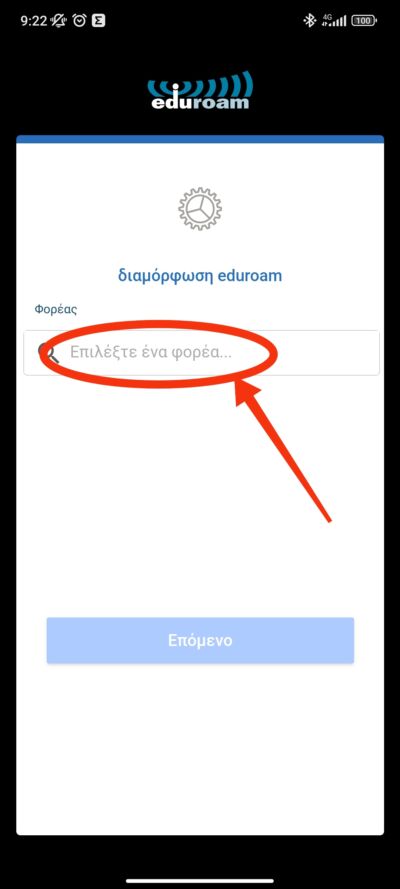
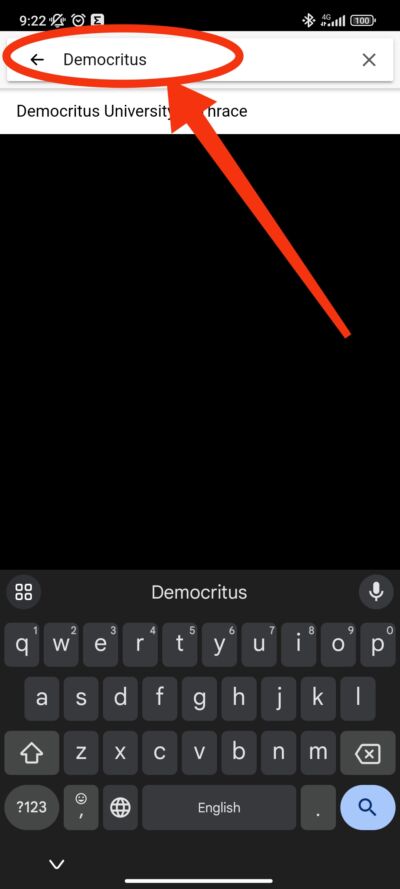
6. Θα εμφανιστεί η επιλογή «Democritus University of Thrace». Το επιλέγουμε.
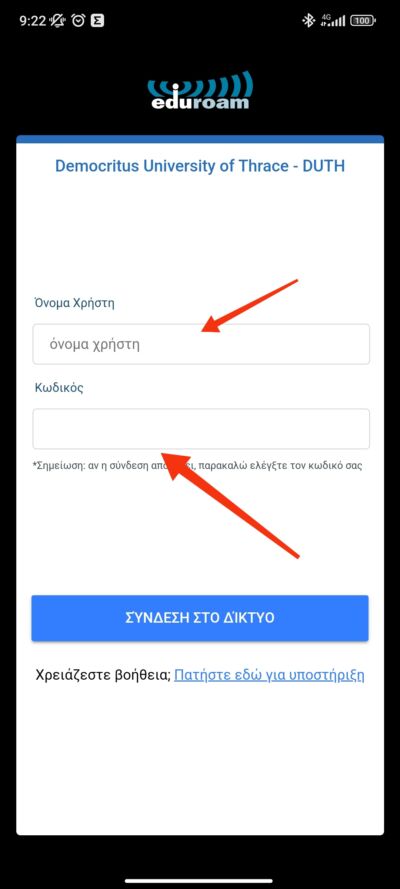
7. Πληκτρολογούμε τα στοιχεία του ιδρυματικού μας λογαριασμού στις φόρμες που θα εμφανιστούν και επιλέγουμε «Σύνδεση στο δίκτυο».
8. Θα ερωτηθούμε εάν επιθυμούμε να πραγματοποιείτε αυτόματη σύνδεση στο δίκτυο eduroam. Επιλέγουμε «Αποδοχή».
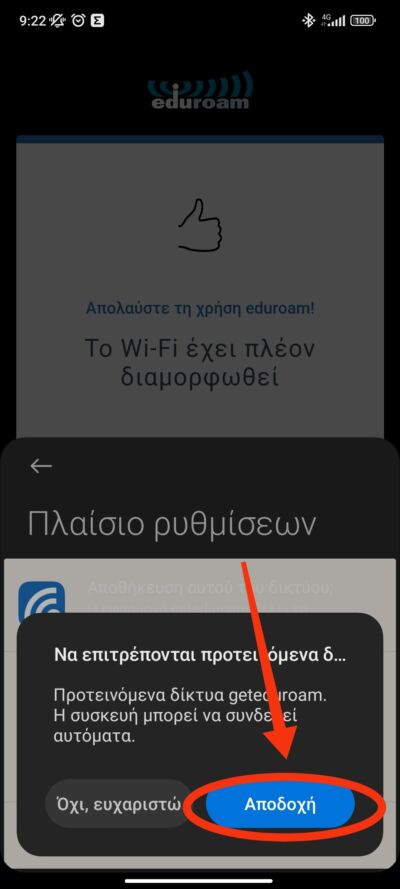
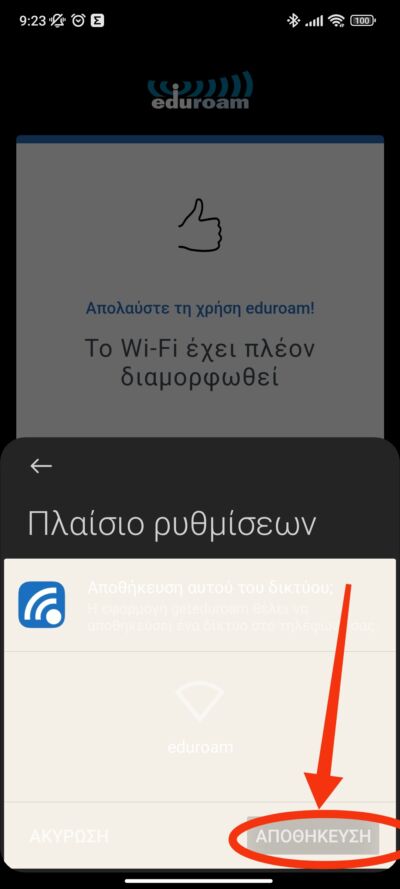
9. Στην συνέχεια, θα ζητηθεί η άδεια μας για να πραγματοποιηθεί αποθήκευση του δικτύου Wi–Fi, επιλέγουμε «ΑΠΟΘΗΚΕΥΣΗ».
10. Στην τελευταία σελίδα επιλέγουμε «Εντάξει».
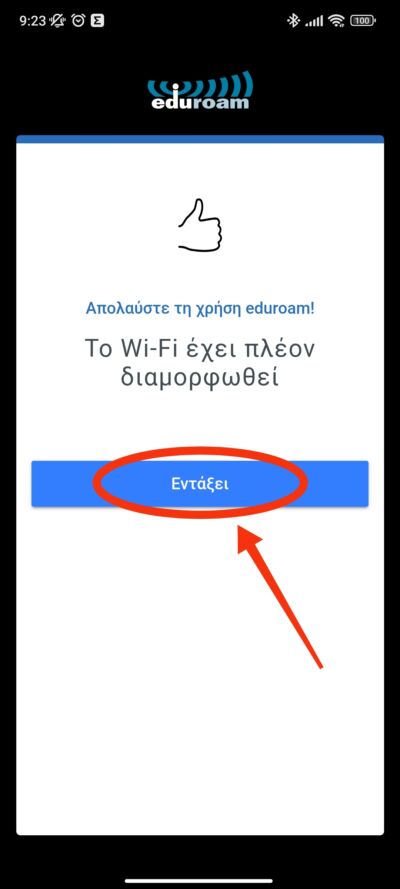
11. Έχετε συνδεθεί στο δίκτυο Eduroam.
Βήματα απεγκατάστασης του δικτύου Eduroam
- “Ρυθμίσεις“
- “WIFI“.
- “Πρόσθετες ρυθμίσεις“
- “Διαχείριση αποθηκευμένων δικτύων”
- Βρίσκουμε το δίκτυο eduroam και πατάμε “Διαγραφή“
[/fusion_tab][fusion_tab title=”Εγκατάσταση σε Mac OS” icon=”fa-apple fab” icon_active_color=”” hue=”” saturation=”” lightness=”” alpha=”” icon_color=”” awb-switch-editor-focus=””]
[fusion_alert type=”general” accent_color=”#808080″ hue=”” saturation=”” lightness=”” alpha=”” background_color=”#ffffff” border_size=”” border_radius_top_left=”” border_radius_top_right=”” border_radius_bottom_right=”” border_radius_bottom_left=”” icon=”” text_align=”center” padding_top=”” padding_right=”” padding_bottom=”” padding_left=”” margin_top=”” margin_right=”” margin_bottom=”” margin_left=”” text_transform=”normal” link_color_inheritance=”” dismissable=”” box_shadow=”yes” hide_on_mobile=”small-visibility,medium-visibility,large-visibility” sticky_display=”normal,sticky” class=”” id=”” animation_type=”” animation_direction=”left” animation_color=”” animation_speed=”0.3″ animation_delay=”0″ animation_offset=”” logics=””]
Σημείωση: Οι παρακάτω οδηγίες προϋποθέτουν ότι υπάρχει προσωρινά εναλλακτικός τρόπος πρόσβασης στο internet, είτε μέσω ενσύρματης σύνδεσης, είτε μέσω κάποιου δικτύου Wi-Fi εκτός του eduroam, είτε μέσω 3G/4G.
Προσοχή: Αν έχετε συνδεθεί παλιότερα στο eduroam, πρέπει να αφαιρέσετε τα αποθηκευμένα στοιχεία. Για να το κάνετε αυτό:
1. Πηγαίνετε στις “Προτιμήσεις συστήματος” > “Δίκτυο”, επιλέξτε από αριστερά “Wi-Fi” και πατήστε δεξιά στο παράθυρο το κουμπί “Για προχωρημένους”. Θα εμφανιστεί μια λίστα με τα προτιμώμενα δίκτυα. Επιλέξτε το “eduroam” και πατήστε το κουμπί “-” για να το διαγράψετε.
2. Πηγαίνετε στις “Προτιμήσεις συστήματος” > “Προφίλ”, επιλέξτε το “eduroam” και πατήστε το “-” για να το διαγράψετε. Αν δεν υπάρχει η επιλογή “Προφίλ”, ή δεν έχετε προφίλ με όνομα “eduroam”, αγνοήστε αυτό το βήμα.
[/fusion_alert]
– Αφού έχετε κάνει τα παραπάνω, τώρα μπορείτε να εγκαταστήσετε το προφίλ από το eduroam CAT, ακολουθώντας τα παρακάτω βήματα:
Βήματα εγκατάστασης του προφίλ για σύνδεση σε δίκτυο Eduroam
1. Επισκεφθείτε τη σελίδα https://cat.eduroam.org/?idp=1711&profile=3030 χρησιμοποιώντας τον Safari browser και πατήστε το κουμπί για λήψη του πακέτου εγκατάστασης eduroam.
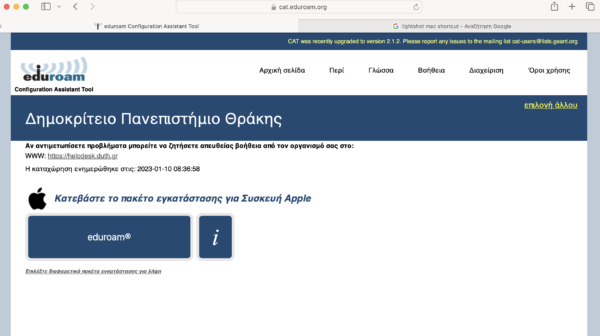
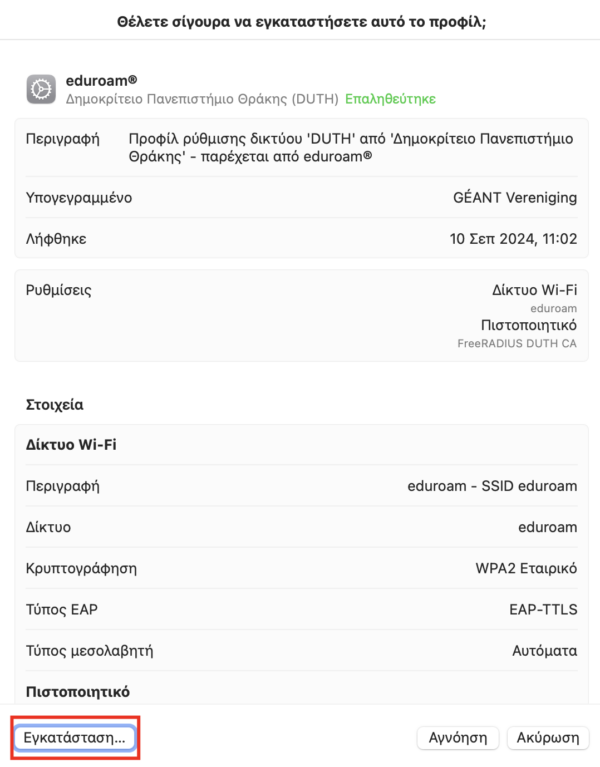
2. Κατεβάστε το πακέτο εγκατάστασης eduroam για την έκδοση του Mac OS σας. Όταν κατέβει, θα ανοίξει το παράθυρο εγκατάστασης του δικτύου eduroam.
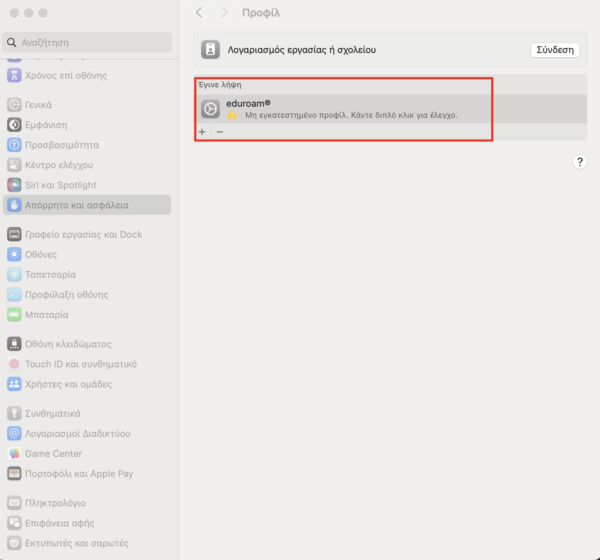
3. Πατήστε εγκατάσταση
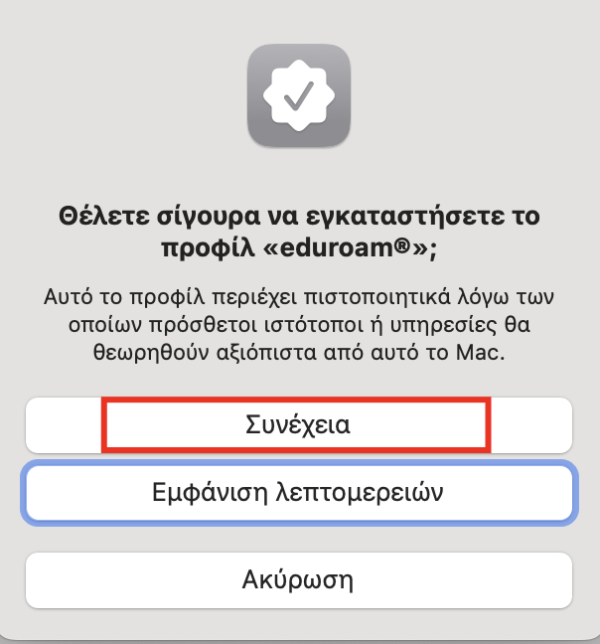
4. Πατήστε συνέχεια
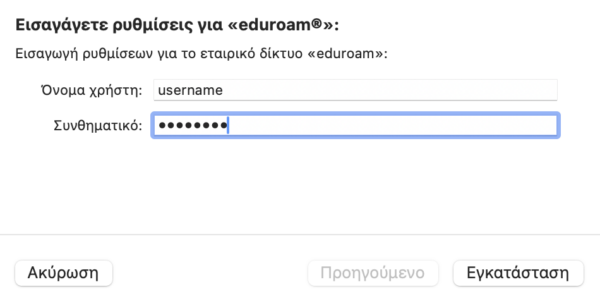
5. Πληκτρολογούμε το username και το password του ακαδημαϊκού μας λογαριασμού.
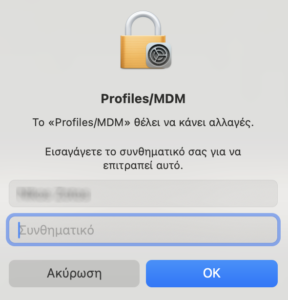
6. Στη συνέχεια πληκτρολογούμε το password του λογαριασμού apple του κινητού μας.
7. Και έχουμε συνδεθεί στο δίκτυο eduroam.
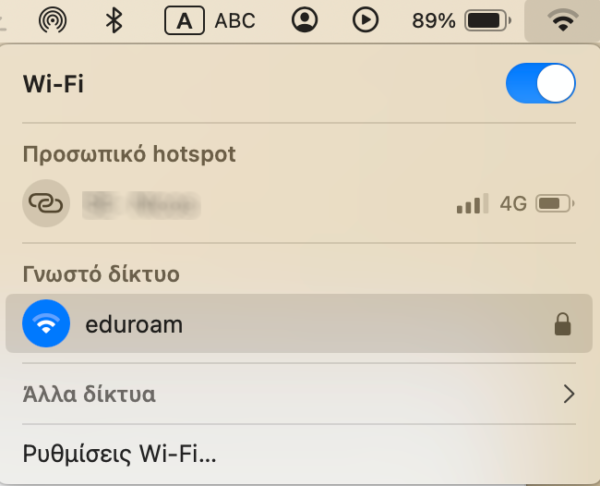
[/fusion_tab][fusion_tab title=”Εγκατάσταση σε IOS” icon=”fa-apple fab” icon_active_color=”” hue=”” saturation=”” lightness=”” alpha=”” icon_color=”” awb-switch-editor-focus=””]
[fusion_alert type=”general” accent_color=”#808080″ hue=”” saturation=”” lightness=”” alpha=”” background_color=”#ffffff” border_size=”” border_radius_top_left=”” border_radius_top_right=”” border_radius_bottom_right=”” border_radius_bottom_left=”” icon=”” text_align=”” padding_top=”” padding_right=”” padding_bottom=”” padding_left=”” margin_top=”” margin_right=”” margin_bottom=”” margin_left=”” text_transform=”normal” link_color_inheritance=”” dismissable=”” box_shadow=”yes” hide_on_mobile=”small-visibility,medium-visibility,large-visibility” sticky_display=”normal,sticky” class=”” id=”” animation_type=”” animation_direction=”left” animation_color=”” animation_speed=”0.3″ animation_delay=”0″ animation_offset=”” logics=””]
Σημείωση: Οι παρακάτω οδηγίες προϋποθέτουν ότι υπάρχει προσωρινά εναλλακτικός τρόπος πρόσβασης στο internet, είτε μέσω ενσύρματης σύνδεσης, είτε μέσω κάποιου δικτύου Wi-Fi εκτός του eduroam, είτε μέσω 3G/4G.
Προσοχή: Αν έχετε συνδεθεί παλιότερα στο eduroam, πρέπει να αφαιρέσετε τα αποθηκευμένα στοιχεία. Για να το κάνετε αυτό:
1. Πηγαίνετε στην εφαρμογή “Ρυθμίσεις” > “Wi-Fi“, βρείτε το eduroam και πατήστε το εικονίδιο “i“, και επιλέξτε “αγνόηση δικτύου” (δείτε και https://support.apple.com/el-gr/HT208941).
2. Σε περίπτωση που είχατε συνδεθεί χρησιμοποιώντας κάποιο προφίλ, θα πρέπει να αφαιρέσετε και το σχετικό προφίλ, πηγαίνοντας στην εφαρμογή “Ρυθμίσεις” > “Γενικά” > “Προφίλ και διαχείριση συσκευών“. Εκεί επιλέξτε το “eduroam” και διαγράψτε το. Αν δεν έχετε κάποιο προφίλ, δε θα εμφανίζεται το μενού οπότε αγνοήστε αυτό το βήμα (δείτε και https://support.apple.com/el-gr/guide/iphone/iph6c493b19/ios).
[/fusion_alert]
– Αφού έχετε κάνει τα παραπάνω, τώρα μπορείτε να εγκαταστήσετε το προφίλ από το eduroam CAT, ακολουθώντας τα παρακάτω βήματα:
Βήματα εγκατάστασης του προφίλ για σύνδεση σε δίκτυο Eduroam
1. Επισκεφθείτε τη σελίδα https://cat.eduroam.org/?idp=1711&profile=3030 (υπάρχει και σε QR code ΕΔΩ) χρησιμοποιώντας τον Safari browser και πατήστε το κουμπί για λήψη του πακέτου εγκατάστασης eduroam.
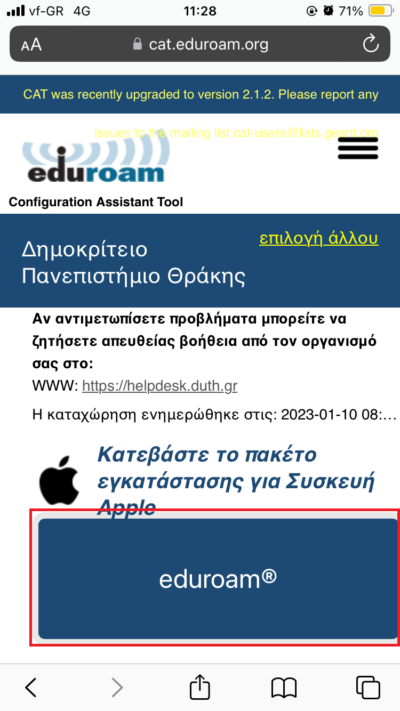
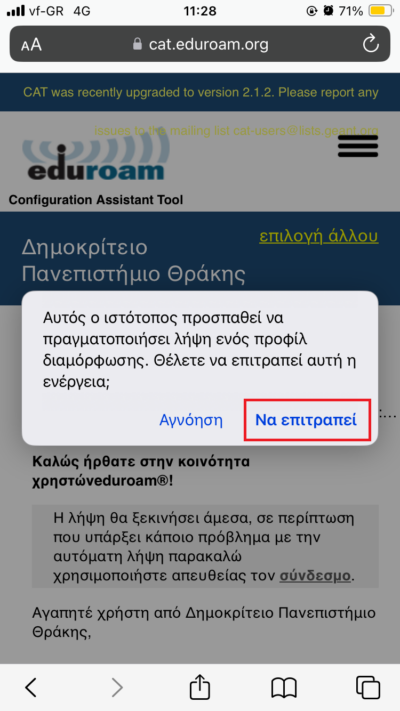
2. Επιτρέψτε την λήψη του προφίλ πατώντας “Να επιτραπεί”
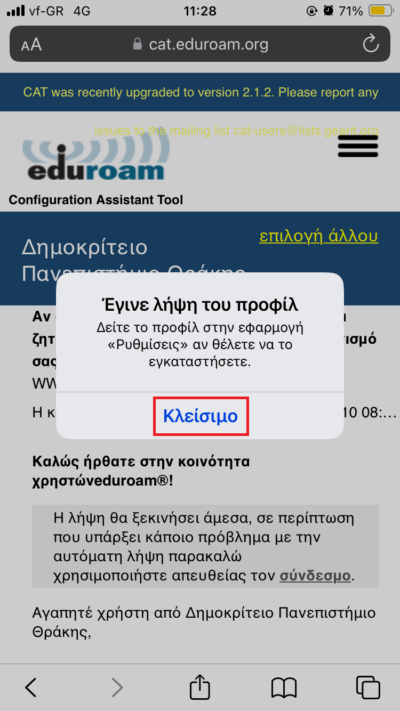
3. Μόλις ολοκληρωθεί η λήψη του προφίλ πατήστε “Κλείσιμο”
4. Σύμφωνα με τις οδηγίες πηγαίνουμε στις “Ρυθμίσεις” – “VPN και διαχείριση συσκευών” και επιλέγουμε το ληφθέν προφίλ (eduroam)
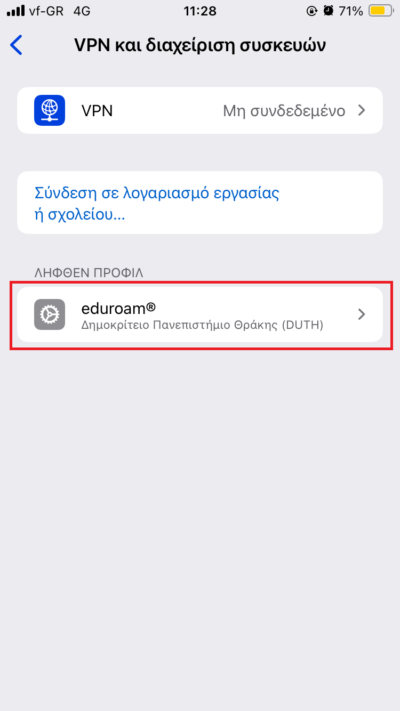
5. Πατήστε “Εγκατάσταση”
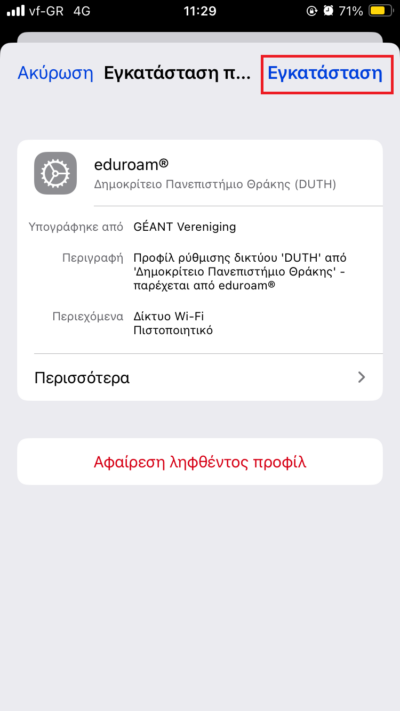
6. Μετά την ειδοποίηση πατήστε “Εγκατάσταση”
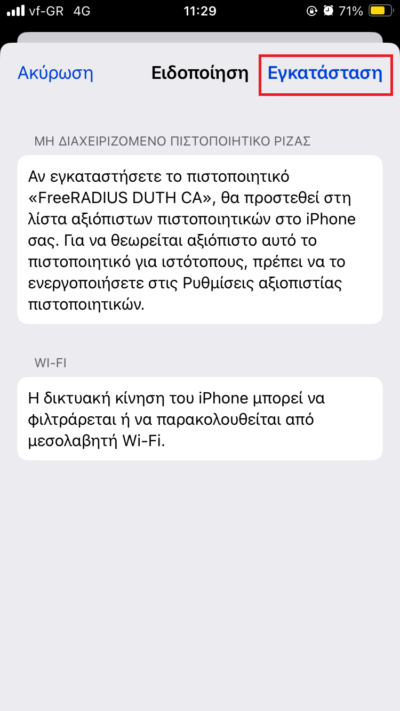
7. Και ξανά “Εγκατάσταση”
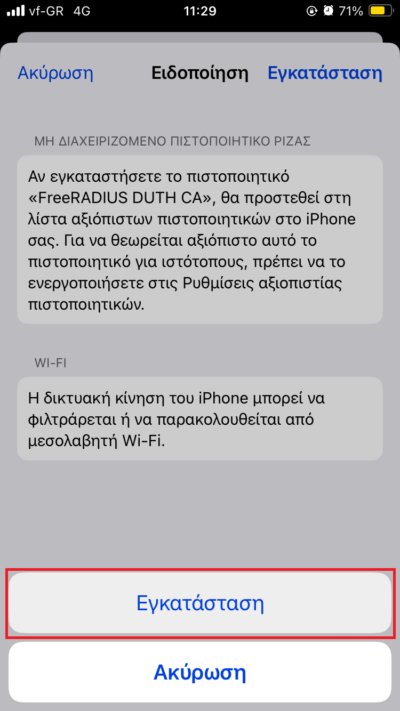
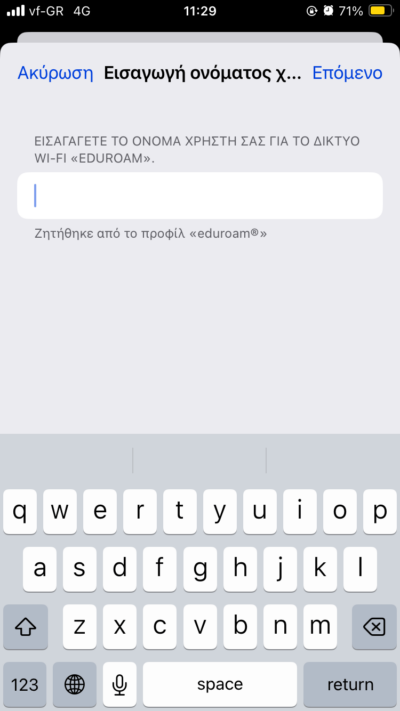
8. Εισάγουμε το username του ακαδημαϊκού λογαριασμού
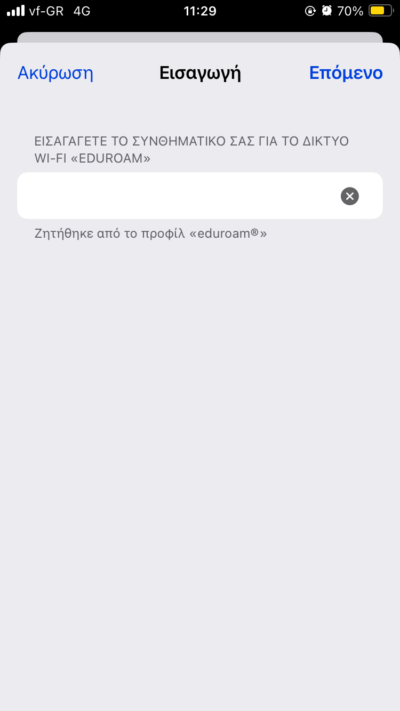
9. Και τέλος εισάγουμε το password του ακαδημαϊκού λογαριασμού
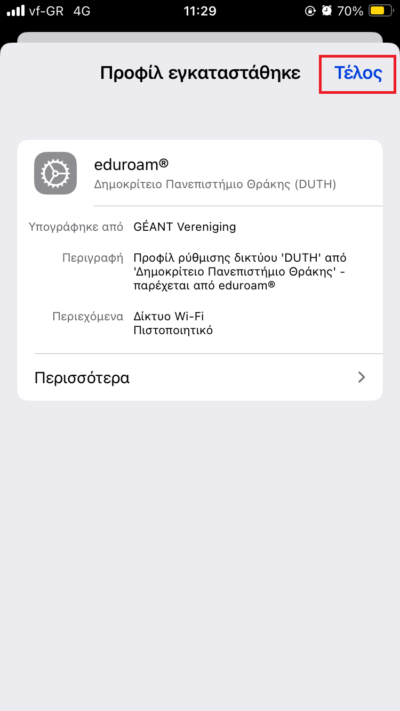
10. Πατήστε “Τέλος”. Μόλις εγκαταστήσατε τις ρυθμίσεις για την είσοδο σας στο δίκτυο του eduroam
[/fusion_tab][fusion_tab title=”Εγκατάσταση σε Ubuntu” icon=”fa-ubuntu fab” icon_active_color=”” hue=”” saturation=”” lightness=”” alpha=”” icon_color=”” awb-switch-editor-focus=””]
[fusion_alert type=”general” accent_color=”#808080″ hue=”” saturation=”” lightness=”” alpha=”” background_color=”#ffffff” border_size=”” border_radius_top_left=”” border_radius_top_right=”” border_radius_bottom_right=”” border_radius_bottom_left=”” icon=”” text_align=”center” padding_top=”” padding_right=”” padding_bottom=”” padding_left=”” margin_top=”” margin_right=”” margin_bottom=”” margin_left=”” text_transform=”normal” link_color_inheritance=”” dismissable=”” box_shadow=”yes” hide_on_mobile=”small-visibility,medium-visibility,large-visibility” sticky_display=”normal,sticky” class=”” id=”” animation_type=”” animation_direction=”left” animation_color=”” animation_speed=”0.3″ animation_delay=”0″ animation_offset=”” logics=””]
Σημαντικό: Οι παρακάτω οδηγίες προϋποθέτουν ότι υπάρχει προσωρινά εναλλακτικός τρόπος πρόσβασης στο internet, είτε μέσω ενσύρματης σύνδεσης, είτε μέσω κάποιου δικτύου Wi-Fi εκτός του eduroam, είτε μέσω 3G/4G.
Προσοχή: Αν έχετε συνδεθεί παλιότερα στο δίκτυο eduroam και έχετε αποθηκευμένες ρυθμίσεις, θα πρέπει να τις διαγράψετε.
[/fusion_alert]
– Αφού έχετε κάνει τα παραπάνω, τώρα μπορείτε να εγκαταστήσετε το προφίλ από το eduroam CAT, ακολουθώντας τα παρακάτω βήματα:
Βήματα εγκατάστασης του προφίλ για σύνδεση σε δίκτυο Eduroam
1. Επισκεφθείτε τη σελίδα https://cat.eduroam.org/?idp=1711&profile=3030 και πατήστε το κουμπί για λήψη του πακέτου εγκατάστασης eduroam.
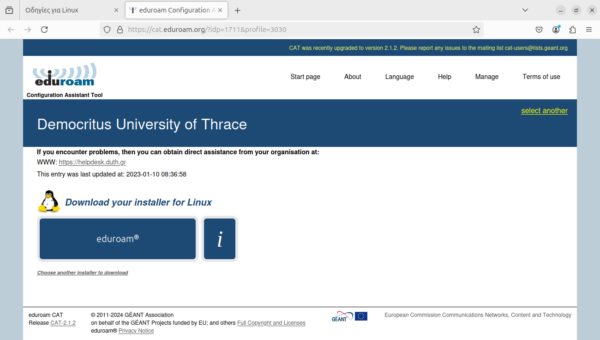
2. Εφόσον έχει γίνει η λήψη του προφίλ…
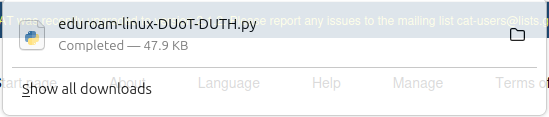
3. Εντοπίζουμε την διαδρομή της λήψης και εκτελούμε την εντολή στο βήμα (4)
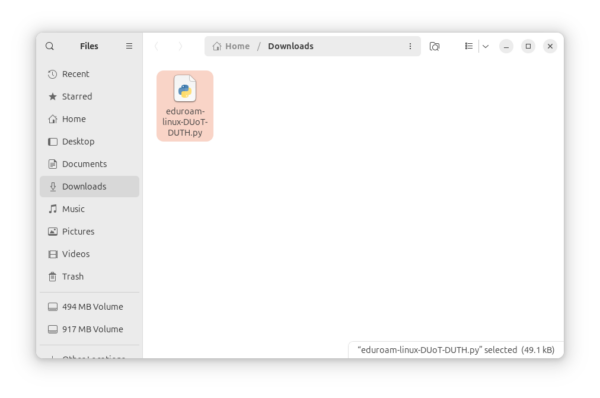
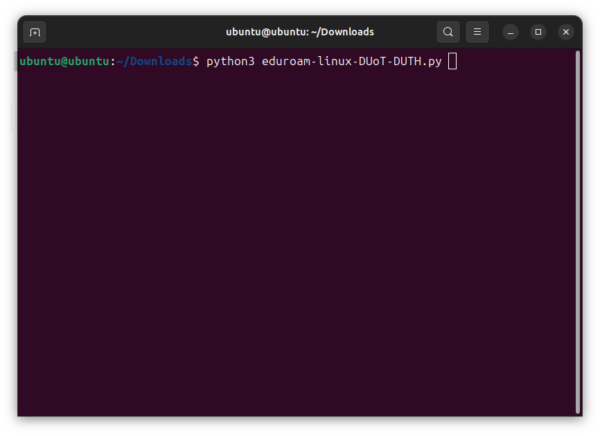
4. python3 eduroam-linux-DUoT-DUTH.py
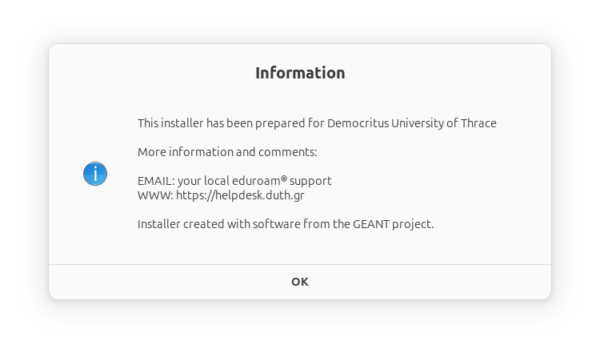
5. Κλίκ στο ok
6. Κλίκ στο Yes
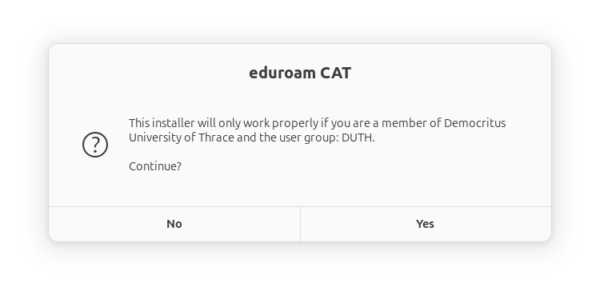
7. Εισάγουμε τα στοιχεία του ακαδημαϊκού μας λογαριασμού, πρώτα το username και έπειτα δυο φορές το password
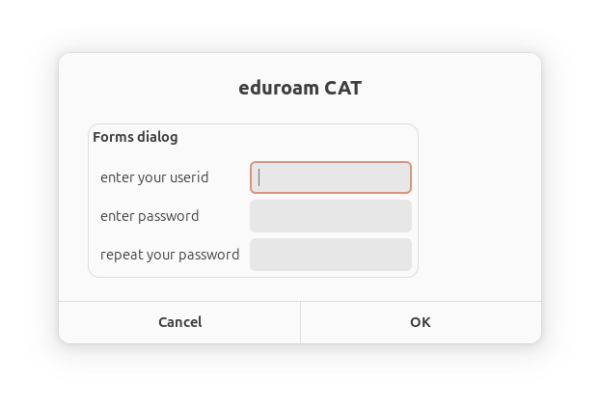
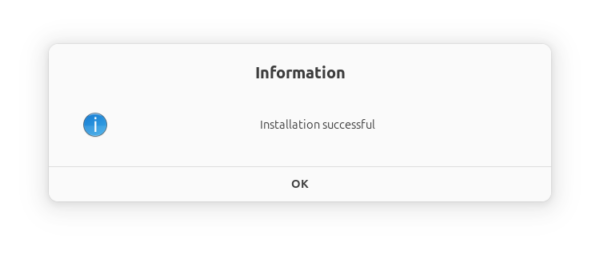
8. Κάνουμε κλίκ στο OK και είμαστε συνδεδεμένοι στο EDUROAM
[/fusion_tab][fusion_tab title=”Γενικές οδηγίες (για προχωρημένους)” icon=”fa-hammer fas” icon_active_color=”” hue=”” saturation=”” lightness=”” alpha=”” icon_color=”” awb-switch-editor-focus=””]
Κατεβάστε το πιστοποιητικό CA στη συσκευή που θέλετε να συνδέσετε στο eduroam από εδώ. Το πιστοποιητικό αυτό χρειάζεται ώστε να μπορεί η συσκευή σας να επιβεβαιώσει την ταυτότητα του RADIUS server που αναλαμβάνει την πιστοποίησή σας στο δίκτυο.
Οι απαραίτητες ρυθμίσεις για να συνδεθείτε με ασφάλεια είναι:
- Όνομα δικτύου (SSID): eduroam
- Tύπος ελέγχου ταυτότητας: WPA2 Enterprise (IEEE 802.1X)
- Τύπος EAP: Tunneled TLS (TTLS)
- Πρωτόκολλο ελέγχου ταυτότητας (inner/phase 2 authentication): PAP
- Πιστοποιητικό CA: επιλέξτε το πιστοποιητικό που κατεβάσατε πιο πάνω
- Έλεγχος ονόματος (domain) διακομιστή: eduroam.duth.gr
- Ανώνυμη ταυτότητα (anonymous/outer identity): anonymous@duth.gr
- Ταυτότητα/όνομα χρήστη (identity/username): εισάγετε το όνομα χρήστη του ιδρυματικού σας λογαριασμού (χωρίς @…duth.gr)
- Κωδικός (password): εισάγετε τον κωδικό του ιδρυματικού σας λογαριασμού
Σημείωση: ως τύπος EAP υποστηρίζεται και το PEAP και ως inner authentication και το EAP-GTC. Επομένως, μπορείτε να χρησιμοποιήσετε έναν από τους ακόλουθους συνδυασμούς:
- TTLS – PAP
- TTLS – GTC
- PEAP – GTC
[/fusion_tab][fusion_tab title=”QR CODE εγκατάστασης Eduroam” icon=”fa-qrcode fas” icon_active_color=”” hue=”” saturation=”” lightness=”” alpha=”” icon_color=”” awb-switch-editor-focus=””]
Προσοχή: Προϋπόθεση για όλες τις συσκευές με τις οποίες προσπαθούμε να μπούμε στο Δίκτυο Eduroam είναι να διαγράψουμε τις προηγούμενες ρυθμίσεις εισαγωγής στο δίκτυο αυτό.
Επισκεφθείτε τη σελίδα https://cat.eduroam.org/?idp=1711&profile=3030 χρησιμοποιώντας τον browser και πατήστε το κουμπί για λήψη του πακέτου εγκατάστασης eduroam.
Διαφορετικά μπορείτε να σκανάρετε το παρακάτω QR code για την εγκατάσταση του προφίλ σε κινητό.

[/fusion_tab][/fusion_tabs][/fusion_builder_column][/fusion_builder_row][/fusion_builder_container]