
Η χρήση της υπηρεσίας αυτής είναι αυστηρά προσωπική και προϋποθέτει την κατοχή λογαριασμού χρήστη και την αποδοχή των όρων χρήσης.
Πολλές από τις ηλεκτρονικές υπηρεσίες επιτρέπουν την πρόσβαση σε αυτές μόνο από υπολογιστές που βρίσκονται σε χώρους του Πανεπιστημίου (π.χ. πρόσβαση σε ηλεκτρονικά άρθρα της βιβλιοθήκης).
H υπηρεσία VPN δίνει τη δυνατότητα στα μέλη του που δεν βρίσκονται σε χώρο του Πανεπιστημίου να έχουν πρόσβαση στις υπηρεσίες αυτές.
Είναι απαραίτητη η εγκατάσταση ή/και ρύθμιση του σχετικού λογισμικού.
Οδηγίες δίνονται στην σχετική ενότητα, ανάλογα με το λειτουργικό σύστημα.
1. Κατεβάζουμε το αρχείο duth-udp.ovpn (δεξί κλικ > αποθήκευση ως), το οποίο περιέχει τις ρυθμίσεις της σύνδεσης VPN.
** Αν αντιμετωπίσουμε προβλήματα σύνδεσης με το συγκεκριμένο αρχείο ρυθμίσεων μπορούμε να δοκιμάσουμε και με το duth-tcp.ovpn, αλλά γενικά προτείνεται η χρήση του πρώτου αρχείου ρυθμίσεων.
2. Κατεβάζουμε το OpenVPN από εδώ (έκδοση 2.6.x, Εάν έχουμε εγκατάσταση 64-bit των windows, επιλέγουμε το Windows 64-bit MSI installer, εάν έχουμε 32-bit έκδοση, διαλέγουμε το Windows 32-bit MSI Installer).
3. Κάνουμε διπλό κλικ στο αρχείο που κατεβάσαμε (ή δεξί κλίκ και επιλέγουμε install) για να ξεκινήσει η εγκατάσταση, επιλέγοντας τα παρακάτω στα παράθυρα που θα εμφανιστούν:
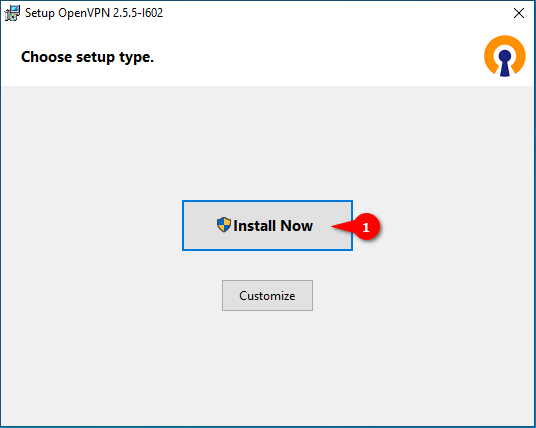
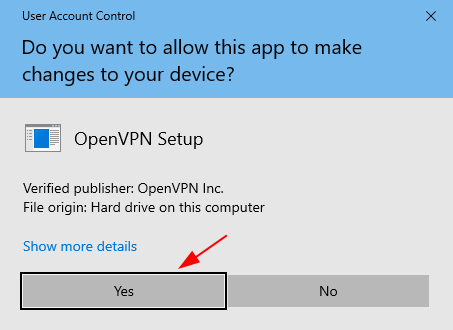
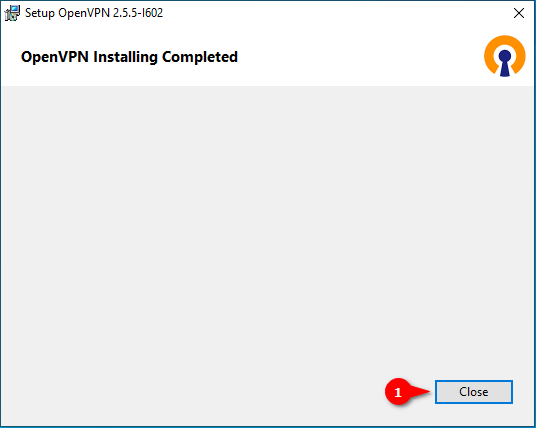
4. Μετά το πέρας της εγκατάστασης, θα έχει εμφανιστεί στην επιφάνεια εργασίας το εικονίδιο της εφαρμογής, το κάνουμε διπλό κλικ:
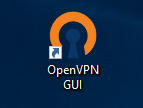
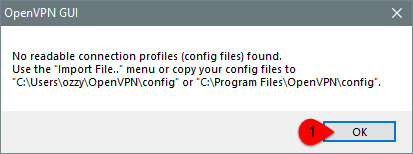
Θα μας εμφανίσει μήνυμα ότι δεν έχει βρει προφίλ σύνδεσης καθώς δεν έχουμε εισάγει ακόμα κάποιο, πατάμε “οκ” (1):
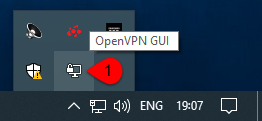
5. To OpenVPN εκτελείται πλέον στο system tray κάτω δεξιά, βρίσκουμε το εικονίδιό του και κάνουμε δεξί κλικ πάνω του (1):
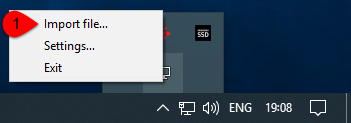
6. Στο μενού που ανοίγει επιλέγουμε “Import File…” (1):
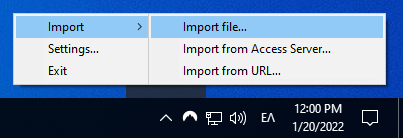
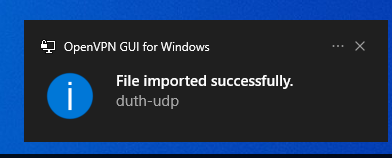
Θα ανοίξει ένα παράθυρο εξερεύνησης αρχείων, βρίσκουμε το αρχείο duth-udp.ovpn που κατεβάσαμε στο βήμα 1, και το ανοίγουμε. Εμφανίζεται κάτω δεξιά ως ειδοποίηση η επιτυχής ειααγωγή αρχείου:
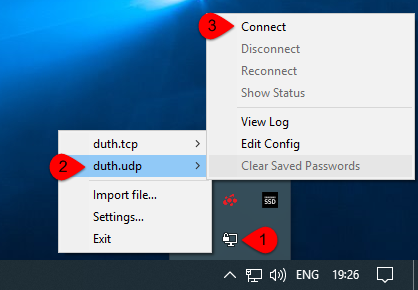
7. Το προφίλ ρυθμίσεων έχει αποθηκευτεί. Για να συνδεθούμε στο VPN, βρίσκουμε το εικονίδιο του OpenVPN στο system tray και κάνουμε δεξί κλικ πάνω του (1). Στο μενού που εμφανίζεται, επιλέγουμε το προφίλ που μας ενδιαφέρει (2) και έπειτα “Connect” (3). Αν δεν έχουμε πάνω από ένα προφίλ αποθηκευμένα, τότε αντί για λίστα με προφίλ, θα εμφανιστεί απευθείας η επιλογή Connect, οπότε την επιλέγουμε:
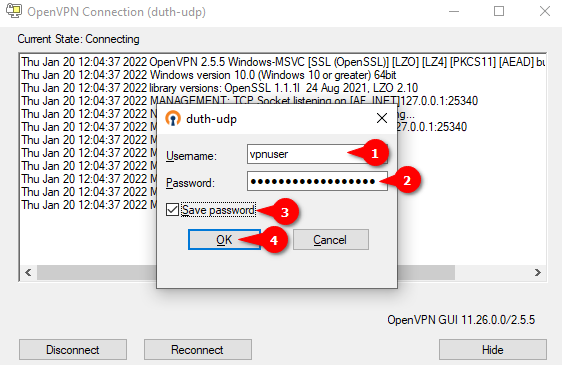
8. Στο παράθυρο που θα εμφανιστεί, εισάγουμε το όνομα χρήστη (1) και τον κωδικό του ιδρυματικού μας λογαριασμού (2). Αν επιθυμούμε να αποθηκεύσουμε τον κωδικό μας ώστε να μη μας ζητείται κάθε φορά που επιχειρούμε να συνδεθούμε, τσεκάρουμε τη σχετική επιλογή (3). Τέλος, πατάμε “οκ” (4):
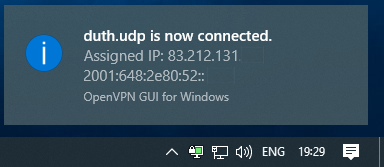
9. Αν έχουμε εισάγει τα στοιχεία μας σωστά, θα πραγματοποιηθεί η σύνδεση στο VPN και θα εμφανιστεί για λίγο μια ειδοποίηση κάτω δεξιά που θα μας ενημερώνει για τη διεύθυνση IP που έχουμε λάβει, ενώ το εικονίδιο του OpenVPN θα γίνει πράσινο:
Αποσύνδεση
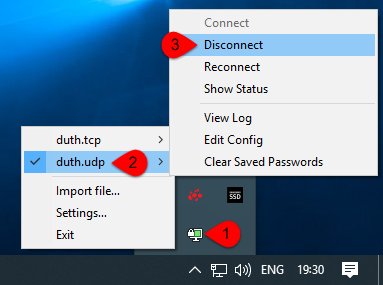
Για να αποσυνδεθούμε από το VPN, κάνουμε δεξί κλικ στο εικονίδιο του OpenVPN στο system tray (1), επιλέγουμε από το μενού που θα ανοίξει την ενεργή σύνδεση (2), και πατάμε “Disconnect” (3). Αν δεν έχουμε πάνω από μία συνδέσεις αποθηκευμένες, τότε στο μενού θα εμφανίζεται απευθείας η επιλογή Disconnect:
1. Εγκαθιστούμε από το Google Play Store την εφαρμογή “OpenVPN for Android“.
2. Κατεβάζουμε το αρχείο duth-udp.ovpn, το οποίο περιέχει τις ρυθμίσεις της σύνδεσης VPN, και το αποθηκεύουμε σε κάποιο φάκελο στη συσκευή μας.
** Αν αντιμετωπίσουμε προβλήματα σύνδεσης με το συγκεκριμένο αρχείο ρυθμίσεων μπορούμε να δοκιμάσουμε και με το duth-tcp.ovpn, αλλά γενικά προτείνεται η χρήση του πρώτου αρχείου ρυθμίσεων.
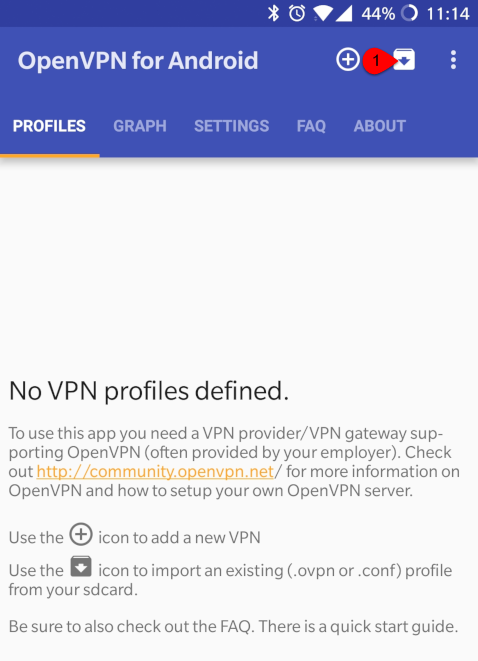
3. Ανοίγουμε την εφαρμογή “OpenVPN for Android” που εγκαταστήσαμε στο βήμα 1, και κάνουμε κλικ στο σχετικό κουμπί (1) για να εισάγουμε μια νέα σύνδεση VPN από έτοιμο αρχείο ρυθμίσεων:
4. Θα ανοίξει ο File Explorer (πρόγραμμα εξερεύνησης αρχείων) της συσκευής μας, βρίσκουμε και ανοίγουμε το αρχείο duth-udp.ovpn από το φάκελο που το είχαμε κατεβάσει στο βήμα 2.
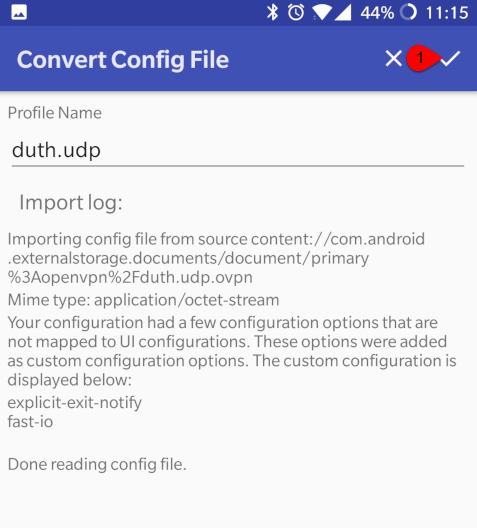
5. Στο παράθυρο που ανοίγει επιλέγουμε “οκ” (1) για να ολοκληρωθεί η εισαγωγή του προφίλ ρυθμίσεων:
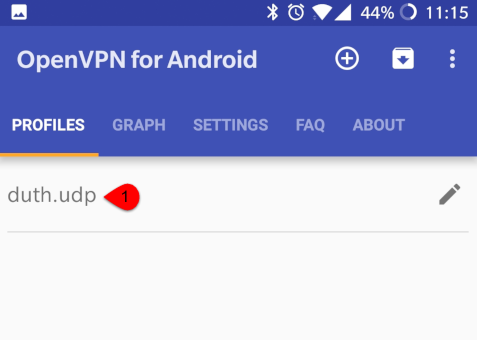
6. Πλέον στο κεντρικό παράθυρο της εφαρμογής, στην καρτέλα “PROFILES” εμφανίζεται η σύνδεση που μόλις αποθηκεύσαμε. Για να συνδεθούμε κάνουμε κλικ πάνω της (1):
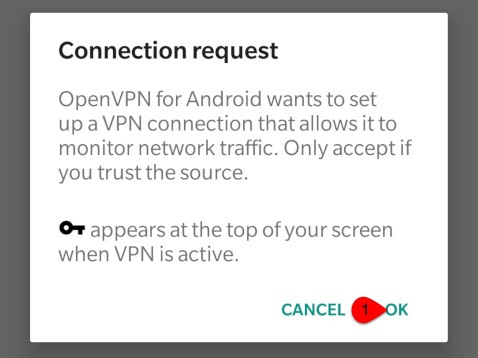
7. Την πρώτη φορά που θα επιχειρήσουμε να συνδεθούμε με την εφαρμογή αυτή, το Android μπορεί να εμφανίσει ένα παράθυρο, ζητώντας μας να επιβεβαιώσουμε ότι επιτρέπουμε στην εφαρμογή να διαχειρίζεται συνδέσεις VPN. Αποδεχόμαστε (1):
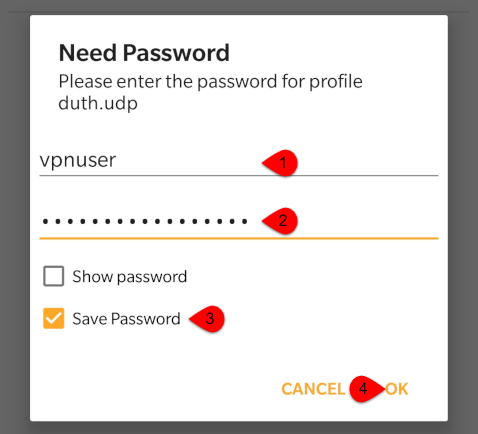
8. Έπειτα θα εμφανιστεί το παράθυρο εισαγωγής των στοιχείων μας. Εισάγουμε το όνομα χρήστη (1) και τον κωδικό (2) του ιδρυματικού μας λογαριασμού. Αν θέλουμε να αποθηκεύσουμε τον κωδικό ώστε να μη μας τον ζητάει κάθε φορά που επιχειρούμε να συνδεθούμε, επιλέγουμε αποθήκευση κωδικού (3). Τέλος, επιλέγουμε “ΟΚ” (4):
9. Αν έχουμε εισάγει σωστά τα στοιχεία μας, θα συνδεθούμε στο VPN. Κατά τη σύνδεση, η εφαρμογή θα μας εμφανίζει κάποιες πληροφορίες (log). Μπορούμε να φύγουμε από την εφαρμογή πατώντας το κουμπί “Back” ή “Home” της συσκευής μας.
Αποσύνδεση
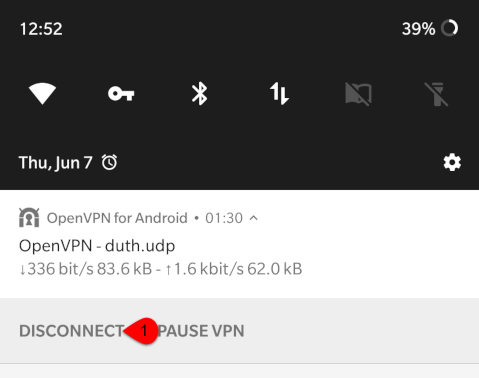
Για όσο είμαστε συνδεδεμένοι, στη μπάρα κατάστασης (status bar) στο πάνω αριστερά μέρος της οθόνης θα εμφανίζεται το εικονίδιο της εφαρμογής. Ανοίγοντας το συρτάρι ειδοποιήσεων (notification drawer) με σύρσιμο του status bar προς τα κάτω, θα δούμε το notification της εφαρμογής με κάποια στοιχεία για την τρέχουσα ταχύτητα download/upload και το συνολικό όγκο δεδομένων που έχουν μεταφερθεί μέσω του VPN. Για να αποσυνδεθούμε ειπλέγουμε “DISCONNECT” (1):
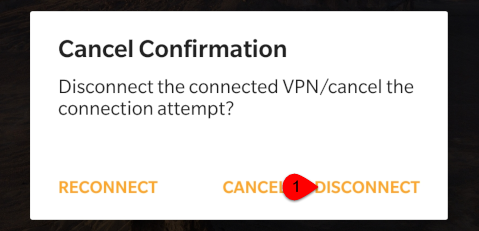
Θα εμφανιστεί ένα παράθυρο επιβεβαίωσης, επιλέγουμε πάλι “DISCONNECT” (1):
1. Εγκαθιστούμε από το App Store την εφαρμογή “OpenVPN Connect“.
2. Κατεβάζουμε από τη συσκευή μας το αρχείο duth-udp.ovpn, το οποίο περιέχει τις ρυθμίσεις της σύνδεσης VPN. Η συσκευή θα μας προτείνει άνοιγμα του αρχείου με το OpenVPN. Το επιλέγουμε (1):
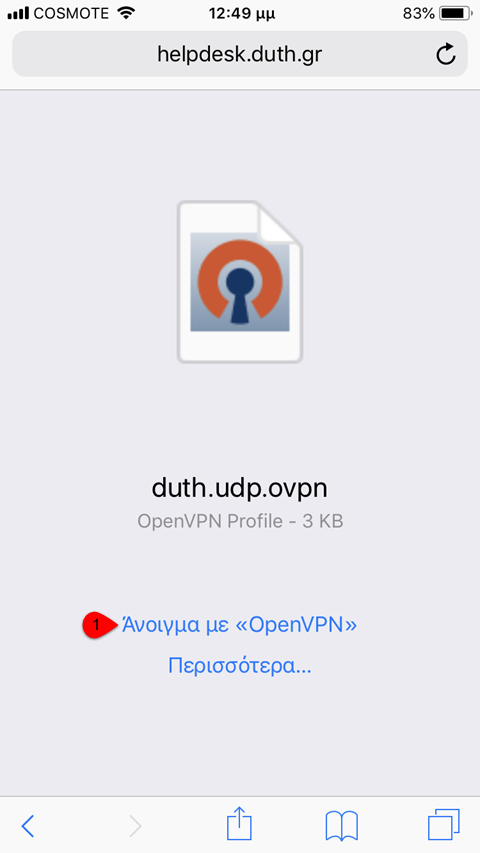
** Αν αντιμετωπίσουμε προβλήματα σύνδεσης με το συγκεκριμένο αρχείο ρυθμίσεων μπορούμε να δοκιμάσουμε και με το duth-tcp.ovpn, αλλά γενικά προτείνεται η χρήση του πρώτου αρχείου ρυθμίσεων.
2. Το αρχείο θα ανοίξει με την εφαρμογή OpenVPN. Στο παράθυρο που θα εμφανιστεί, επιλέγουμε το κουμπί “+” για να αποθηκεύσουμε αυτό το προφίλ ρυθμίσεων (1):
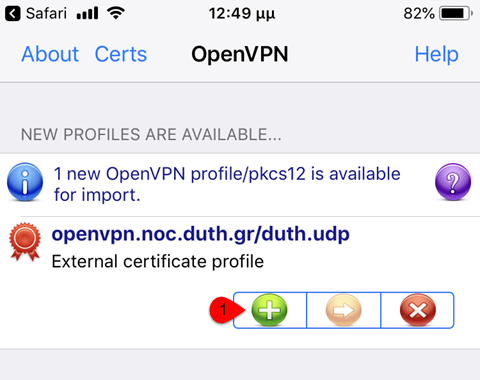
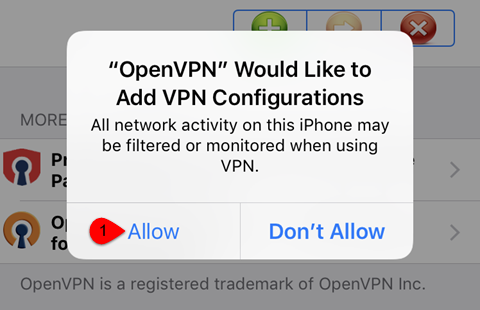
3. Στην ειδοποίηση που θα εμφανιστεί, επιτρέπουμε στο OpenVPN να διαχειρίζεται συνδέσεις VPN (1):
4. Το προφίλ έχει αποθηκευτεί, τώρα μπορούμε να εισάγουμε το όνομα χρήστη (1) και τον κωδικό (2) του ιδρυματικού μας λογαριασμού. Για να μη μας ζητούνται τα στοιχεία σύνδεσης κάθε φορά που επιχειρούμε να συνδεθούμε, επιλέγουμε αποθήκευσή τους (3). Για να συνδεθούμε ενεργοποιούμε το κουμπί σύνδεσης (4):
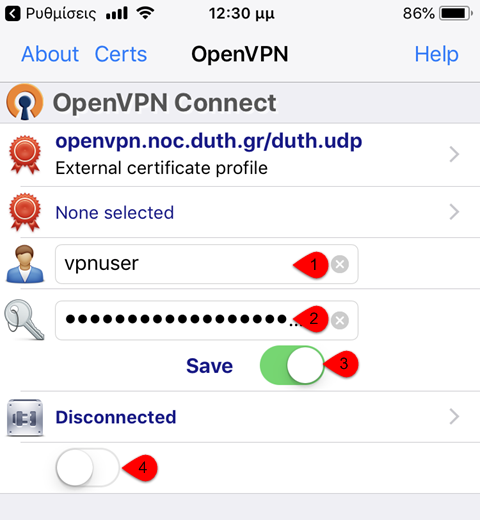
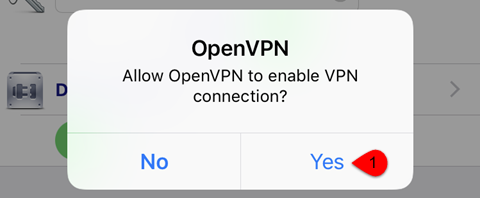
5. Η συσκευή θα ζητήσει την άδειά μας για να επιτρέψει στο OpenVPN να ενεργοποιήσει τη σύνδεση VPN. Το επιτρέπουμε (1):
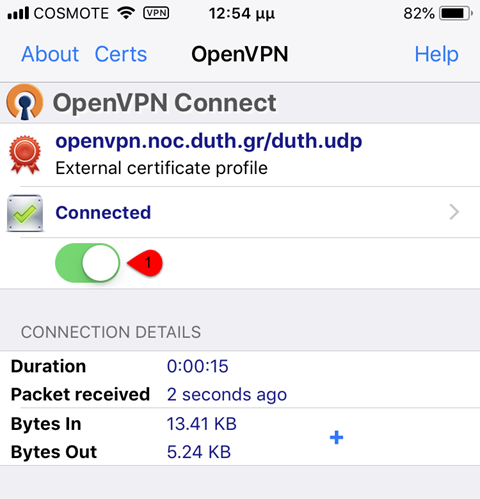
Αν έχουμε εισάγει σωστά τα στοιχεία μας, η σύνδεση θα ολοκληρωθεί και πλέον θα είμαστε συνδεδεμένοι στο VPN. Στο status bar θα εμφανίζεται ένα εικονίδιο το οποίο θα υποδηλώνει ότι υπάρχει ενεργή σύνδεση VPN.
Αποσύνδεση
Ανοίγουμε την εφαρμογή OpenVPN και απενεργοποιούμε το κουμπί σύνδεσης (1):
Για να μπορέσετε να συνδεθείτε στο VPN (Virtual Private Network) τού Δ.Π.Θ. από υπολογιστές Apple (macOS) πρέπει να εγκατασταθεί το Tunnelblick. Είναι δοκιμασμένο στις εκδόσεις High Sierra (10.13.6) και Mojave (10.14.1).
Ακολουθήστε τις εξής οδηγίες:
1. Κατεβάστε και εγκαταστήστε την τελευταία έκδοση «Stable» τού Tunnelblick από την σελίδα:
https://tunnelblick.net/downloads.html
2. Καταβάστε και αποθηκεύστε το αρχείο duth-udp.ovpn με τις έτοιμες ρυθμίσεις μας.
Εναλλακτικά: αν αντιμετωπίσετε προβλήματα σύνδεσης με το συγκεκριμένο αρχείο ρυθμίσεων, μπορείτε να δοκιμάσετε να συνδεθείτε με τις ρυθμίσεις τού αρχείου duth-tcp.ovpn, αλλά γενικά προτείνεται η χρήση του πρώτου αρχείου ρυθμίσεων (duth-udp.ovpn).
3. Από το εικονίδιο τού Tunnelblick (επάνω αριστερά) επιλέξτε «Λεπτομέρειες VPN…».
4. Σύρτε το αρχείο «duth-udp.ovpn» των ρυθμίσεων στο πλαίσιο «Παράμετροι».
5. Απο-επιλέξτε το «Απενεργοποίηση IPv6 (μόνο tun)»
6. Αν δεν έχει γίνει ήδη, επιλέξτε «Σύνδεση».
Οι παρακάτω οδηγίες γράφτηκαν για Ubuntu 18.04 αλλά η διαδικασία είναι παρόμοια για οποιαδήποτε διανομή Linux χρησιμοποιεί τον Network Manager για διαχείριση των συνδέσεων δικτύου. Στο τέλος της σελίδας αυτής δίνονται οδηγίες και για γρήγορη σύνδεση μέσω terminal.
1. Εγκαθιστούμε το πακέτο λογισμικού openvpn και το σχετικό πακέτο για διαχείριση συνδέσεων OpenVPN από τον Network Manager, ανοίγοντας ένα terminal και δίνοντας την εντολή: sudo apt install openvpn network-manager-openvpn-gnome
2. Κατεβάζουμε το αρχείο duth-udp.ovpn, το οποίο περιέχει τις ρυθμίσεις της σύνδεσης VPN.
** Αν αντιμετωπίσουμε προβλήματα σύνδεσης με το συγκεκριμένο αρχείο ρυθμίσεων μπορούμε να δοκιμάσουμε και με το duth-tcp.ovpn, αλλά γενικά προτείνεται η χρήση του πρώτου αρχείου ρυθμίσεων.
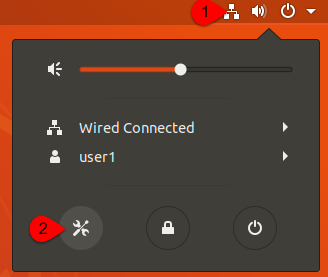
3. Κάνουμε κλικ στη μπάρα πάνω δεξιά (1) και από το μενού που ανοίγει επιλέγουμε το κουμπί των ρυθμίσεων (2):
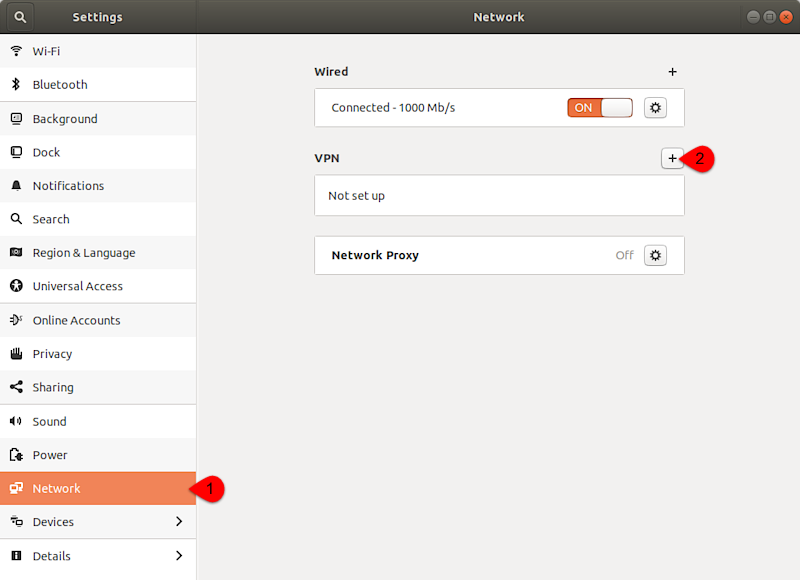
4. Στο παράθυρο των ρυθμίσεων που θα ανοίξει επιλέγουμε την καρτέλα “Network” (1) κι έπειτα κάνουμε κλικ στο “+” δεξιά από την επιλογή VPN για να προσθέσουμε νέα σύνδεση VPN (2):
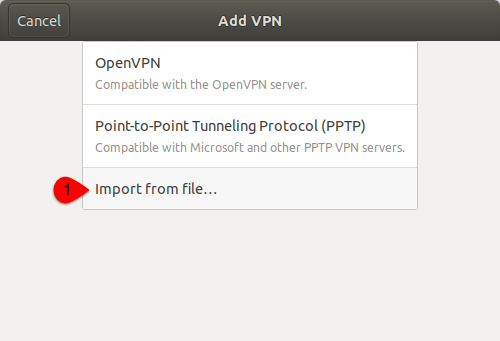
5. Στο παράθυρο που ανοίγει επιλέγουμε εισαγωγή ρυθμίσεων από αρχείο – “Import from file…” (1) και επιλέγουμε το αρχείο duth-udp.ovpn που κατεβάσαμε στο βήμα 2:
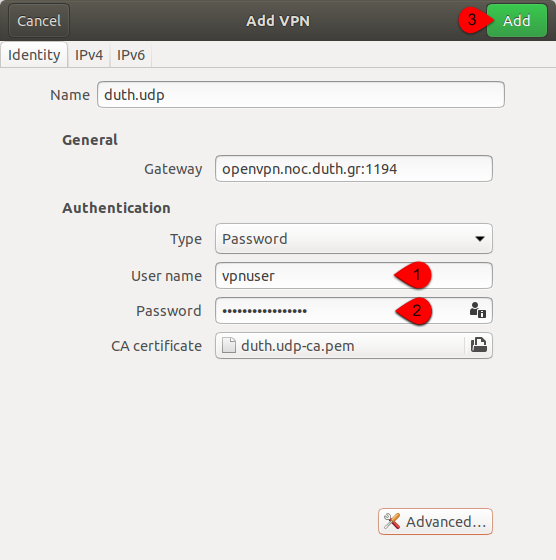
6. Στο παράθυρο που θα ανοίξει φαίνονται οι ρυθμίσεις που εισήχθησαν από το αρχείο στο προηγούμενο βήμα. Συμπληρώνουμε το όνομα χρήστη (1) και τον κωδικό (2) του ιδρυματικού λογαριασμού μας στα αντίστοιχα πεδία και κάνουμε κλικ στο κουμπί “Add” (3) για να αποθηκεύσουμε τις ρυθμίσεις:
Μπορούμε τώρα να κλείσουμε το παράθυρο των ρυθμίσεων.
7. Για να συνδεθούμε στο VPN, κάνουμε κλικ στη μπάρα πάνω δεξιά (1) και από το μενού που ανοίγει κάνουμε κλικ στο “VPN off” (2) και επιλέγουμε τη σύνδεση VPN που θέλουμε να ενεργοποιήσουμε (3). Αν δεν έχουμε αποθηκεύσει πάνω από μία συνδέσεις VPN, τότε αντί για λίστα συνδέσεων θα εμφανιστεί απλώς η επιλογή “Connect” οπότε κάνουμε κλικ σε αυτήν:
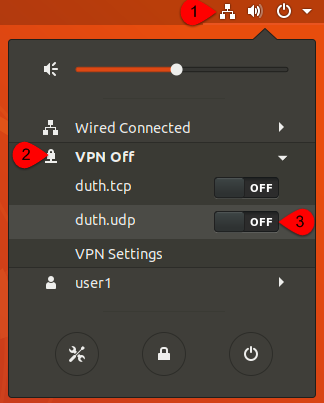
=> Αν έχουμε βάλει σωστά τα στοιχεία μας, μετά από μερικά δευτερόλεπτα θα εμφανιστεί στη μπάρα πάνω δεξιά ένα επιπλέον εικονίδιο με μια κλειδαριά το οποίο υποδηλώνει ότι έχουμε συνδεθεί στο VPN. Πλέον, όλη η δικτυακή μας κίνηση προωθείται μέσω αυτού.
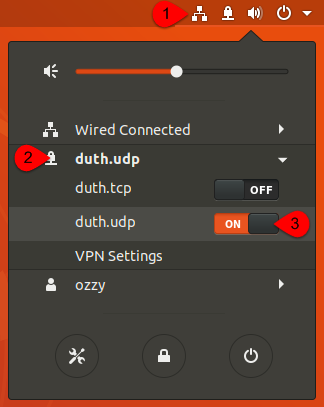
Αποσύνδεση: Όταν θελήσουμε να αποσυνδεθούμε από το VPN, κάνουμε κλικ στη μπάρα πάνω δεξιά (1) και από το μενού που ανοίγει κάνουμε κλικ στη σύνδεση VPN που είναι ενεργή (2) και επιλέγουμε το αντίστοιχο κουμπί (3). Αν δεν έχουμε αποθηκεύσει πάνω από μία συνδέσεις VPN, τότε απλώς εμφανίζεται η επιλογή “Turn Off“:
Γρήγορη σύνδεση από τη γραμμή εντολών (terminal):
Δεδομένου ότι έχουμε εγκατεστημένο το πακέτο openvpn της διανομής μας, αν θέλουμε απλώς να συνδεθούμε στο VPN γρήγορα, χωρίς να αποθηκεύσουμε στοιχεία σύνδεσης, τότε αρκεί να κατεβάσουμε το αρχείο ρυθμίσεων (βήμα 2 παραπάνω), να ανοίξουμε ένα terminal και να εισάγουμε την εντολή sudo openvpn –config </path/to/config_file>, βάζοντας το path όπου αποθηκεύσαμε το αρχείο ρυθμίσεων της σύνδεσης.